




PowerPointでのサイズ設定

サイズ設定方法

PowerPointでのサイズ設定は、
バージョン2003以前なら、「ファイル」→「ページ設定」
バージョン2007/2010なら、「デザイン」→「ページ設定」から
「スライドのサイズ指定」を「ユーザー設定」にし、
仕上がりサイズに上下左右にそれぞれ塗り足し分3mmを足したサイズを設定してください。
また、足した3mm分は、断裁時に切り取られます。

→仕上がりサイズ一覧はこちら

また、テキスト等の切れては困るものは、作成したスライドの端から6~10mm程度内側に配置してください。
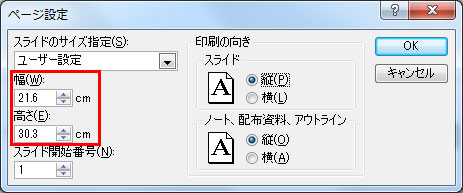
PowerPointでの設定
例)A4サイズの場合(仕上がりサイズ:210×297mm)
幅 :21.0cm+左右3mmずつ足したサイズ => 21.6cm
高さ:29.7cm+上下3mmずつ足したサイズ => 30.3cm

SERVICE

はじめての方へ はじめての方へ

「ライズプリント」は、いただいた印刷データをフライヤーなどの印刷物に印刷し、お届けする印刷通販会社です。
1.会員登録 → 2.商品の選択 → 3.注文情報入力の3ステップでかんたんにご注文できます。
まずは会員ページから登録をお願い致します。

よくあるご質問 よくあるご質問

一般的に多くいただくお問い合わせ内容をまとめました。さらにご不明な点は、カスタマーサポートセンターにてご質問を承っております。
カスタマーサポートセンター 0120-700-679 受付時間/9:00〜18:00定休日/土曜・日曜・祝日

データ入稿ガイド データ入稿ガイド

印刷データはサンプル画像と一緒にご入稿ください。 データ作成には無料テンプレートもご利用いただけます。

zip圧縮して入稿

  • 合計 1GB 超
  • 2ファイル以上
  • 配置画像など複数種を使用
  • サンプル画像を同梱する場合

圧縮なしでOK

  • 合計 1GB 以下
  • 印刷用データ 1ファイルのみ

※ 入稿前に必ずデータの内容をご確認ください。誤ったデータでの入稿にご注意ください。

対応可能な印刷データ形式

Illustrator

AI, PDF

Photoshop

EPS, PDF

各種画像ファイル

JPG / PNG / TIFF

Office / Canva など

PDF

お届け日について お届け日について

日本全国へ発送いたします。北海道や沖縄、離島など、地域によって納期が遅れる場合がございます。

支払い方法 支払い方法

銀行振込
代金引換