





PDF作成方法
こちらでは「PrimoPDF」でのPDF作成方法をご紹介します。
PDFの作成方法はソフトウェアによって異なりますので、以下のリンク先の情報を参考にしてください。
①「PrimoPDF」をダウンロードし、インストール
無料のPDF変換ソフト「PrimoPDF」をこちらからダウンロードし、指示にしたがってインストールします。
(※Windows版のみの対応となります、Macintosh版は対応しておりません。)
②「印刷」から「PrimoPDF」を選択し、「プリンターのプロパティ」をクリック
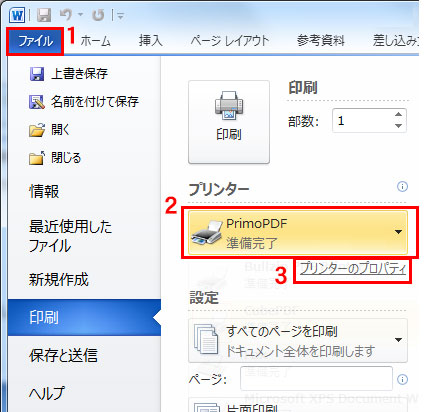
「PrimoPDF」のインストールが終了したら、作成したデータを作成されたOfficeソフトで開きます。
「プリンター」から「PrimoPDF」を選択、「プリンターのプロパティ」をクリックします。
「プリンターのプロパティ」からウィンドウの「レイアウト」タブを選択し、「詳細設定」をクリックします。
③「印刷の向き」を設定し、「詳細設定」をクリック
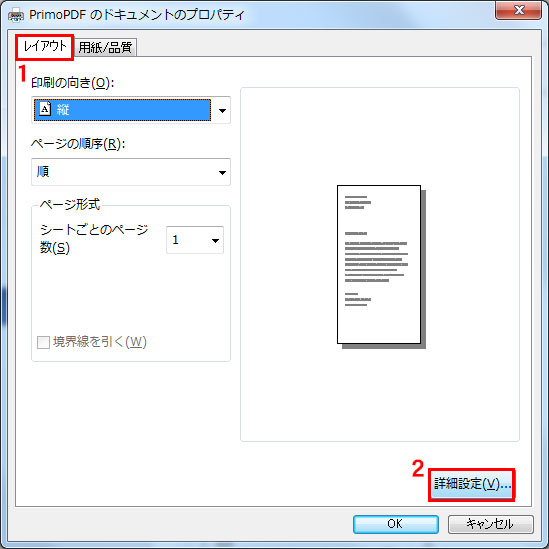
「プリンターのプロパティ」の画面で、ご要望に合わせて「印刷の向き」を選択します。
「印刷の向き」を選択後、「詳細設定」をクリックします。
④印刷の詳細設定
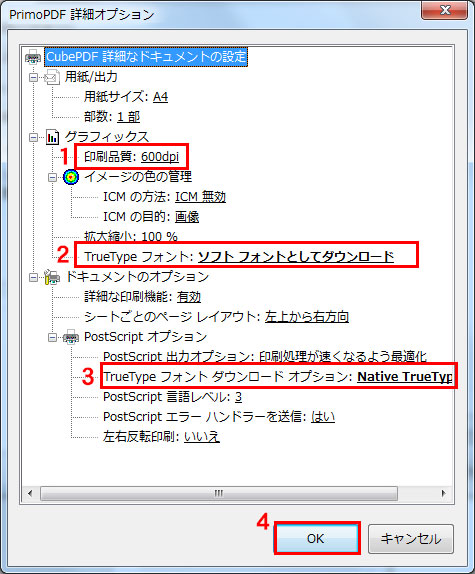
1.「印刷品質」→「600dpi」
2.「TrueYypeフォント」→「ソフトフォントとしてダウンロード」
3.「TrueTypeフォントダウンロードオプション」→「Native TrueType」
以上3点を設定後、「OK」をクリック
⑤「印刷」をクリック
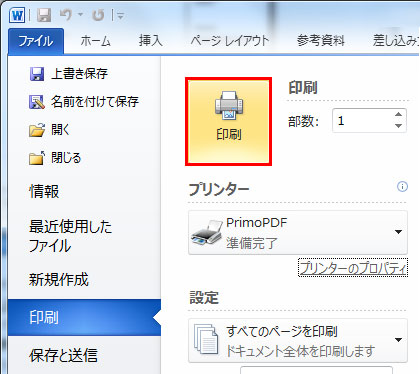
「詳細設定」ウィンドウが閉じて「プロパティ」ウィンドウに戻ったら、そのまま「OK」をクリックします。
その後「印刷」をクリックしてPDFを書き出します。
⑥「プリプレス」を選択し、「PDFの作成」をクリック
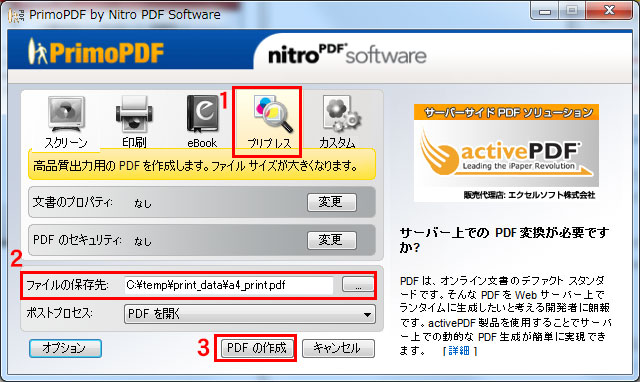
少し間を置いてから「PrimoPDF」のウィンドウが開きますので、「プリプレス」を選択し、書き出されたPDFの保存先を指定、「PDFの作成」をクリックします。
指定された保存先にPDFが保存されます。一度開いて問題がないかどうかご確認の上、PDFファイルをご入稿ください。
⑦PDFデータの確認
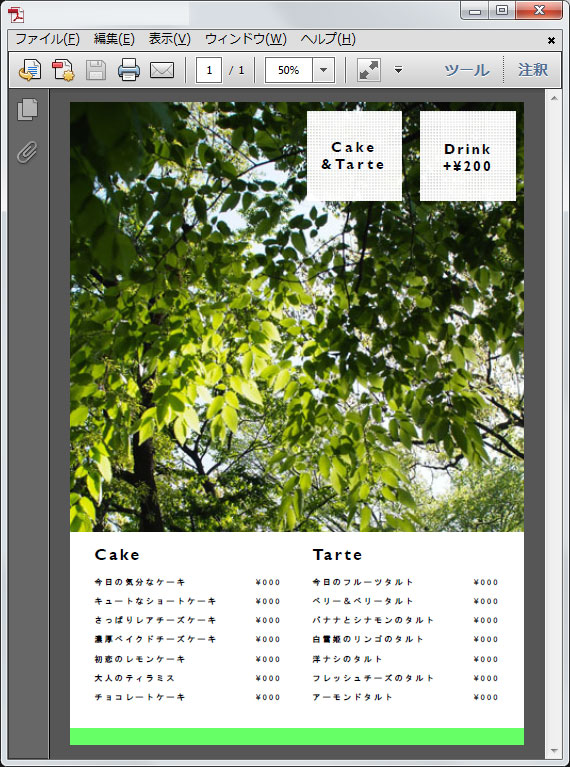
作成されたPDFと元のデータを比較し、文字がずれていないか、画像が抜けていないか等の確認をしてください。
また、拡大表示画像の解像度などに問題がないかご確認ください。
 はじめての方へ
 よくあるご質問
 データ入稿ガイド
 お届け日について
 支払い方法
支払い方法