





Canva:Canvaファイルのサイズ設定について
Canvaファイルを任意のサイズに設定する
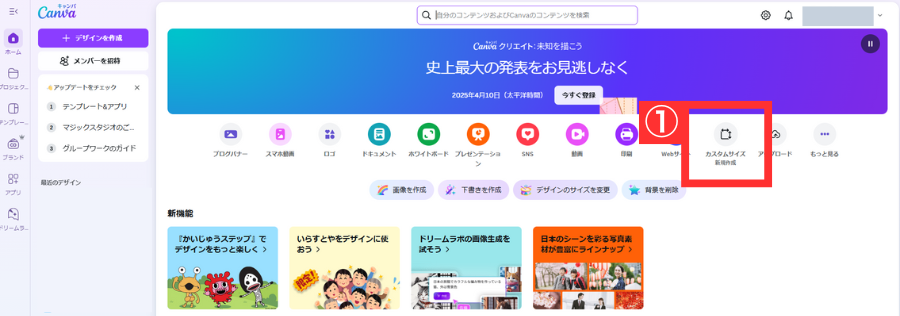
①Canvaホーム画面の「カスタムサイズ 新規作成」をクリック
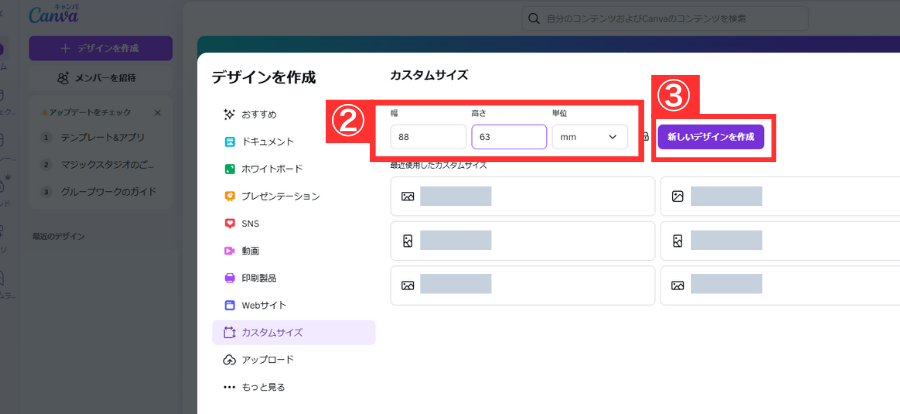
②任意の単位(cm、mm)を設定の上、データ作成に用いるサイズを設定
③「新しいデザインを作成」をクリック
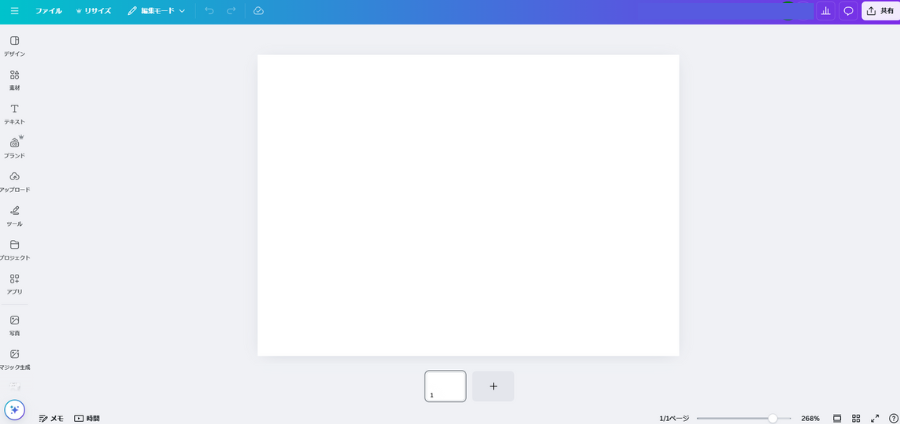
設定したサイズでデータが用意されます。
Canvaファイルに塗り足し・ガイド線を追加する
《塗り足し・ガイド線追加の手順》
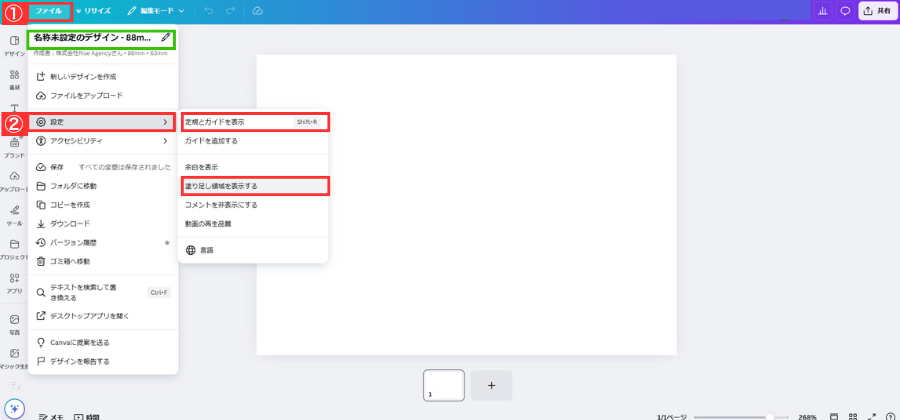
①該当のCanvaファイルを開き、「ファイル」ボタンをクリック
②「設定」をクリックし、下記の場合に合わせて項目をクリック
ガイド線を追加の場合:「定規とガイドを表示」
塗り足しを追加の場合:「塗り足し領域を表示する」
補足:画像緑枠内の部分でファイル名を変更できます。
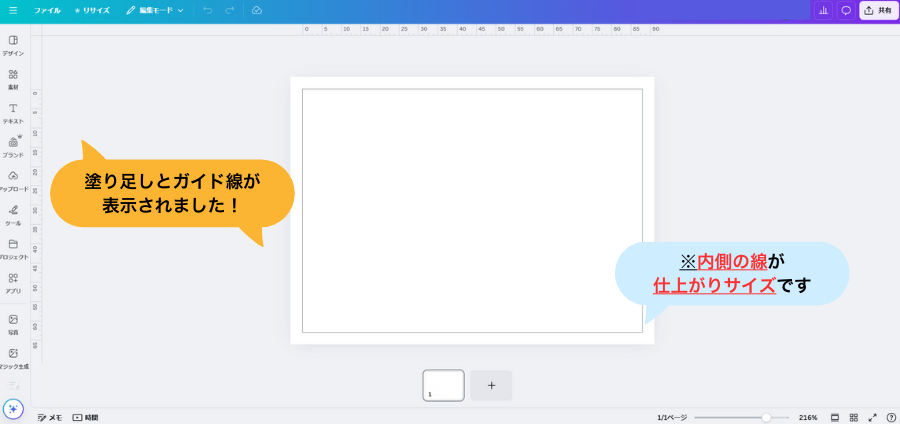
塗り足しとガイド線が表示されました
※内側の黒い線が仕上がりサイズになります。
SERVICE
 はじめての方へ
「ライズプリント」は、いただいた印刷データをフライヤーなどの印刷物に印刷し、お届けする印刷通販会社です。
1.会員登録 → 2.商品の選択 → 3.注文情報入力の3ステップでかんたんにご注文できます。
まずは会員ページから登録をお願い致します。
 よくあるご質問
一般的に多くいただくお問い合わせ内容をまとめました。さらにご不明な点は、カスタマーサポートセンターにてご質問を承っております。
カスタマーサポートセンター 0120-700-679 受付時間/9:00〜18:00定休日/土曜・日曜・祝日
 データ入稿ガイド
印刷データはサンプル画像と一緒にご入稿ください。 データ作成には無料テンプレートもご利用いただけます。
zip圧縮して入稿
- 合計 1GB 超
- 2ファイル以上
- 配置画像など複数種を使用
- サンプル画像を同梱する場合
圧縮なしでOK
- 合計 1GB 以下
- 印刷用データ 1ファイルのみ
※ 入稿前に必ずデータの内容をご確認ください。誤ったデータでの入稿にご注意ください。
対応可能な印刷データ形式
Illustrator
AI, PDF
Photoshop
EPS, PDF
各種画像ファイル
JPG / PNG / TIFF
Office / Canva など
 お届け日について
日本全国へ発送いたします。北海道や沖縄、離島など、地域によって納期が遅れる場合がございます。
 支払い方法
支払い方法